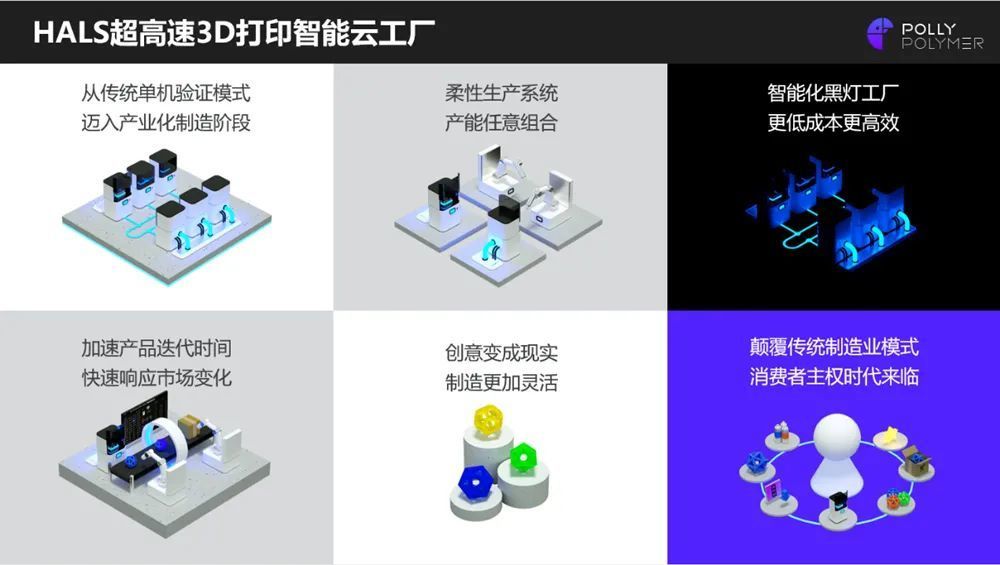
國內(nèi)領(lǐng)先的增材制造技術(shù)企業(yè)博理科技正式發(fā)布其新一代3D打印智能云工廠解決方案。該工廠的核心突破在于,其整合了前沿的高速3D打印技術(shù)、智能生產(chǎn)管理系統(tǒng)與云端協(xié)同平臺(tái),實(shí)現(xiàn)了規(guī)模化與柔性化的統(tǒng)一,宣稱可穩(wěn)定實(shí)現(xiàn)“日產(chǎn)萬件”3D打印終端零部件的生產(chǎn)能力。這不僅標(biāo)志著3D打印技術(shù)從原型制造邁向大規(guī)模直接生產(chǎn)的里程碑,也預(yù)示著以互聯(lián)網(wǎng)為神經(jīng)的分布式智能制造新模式正在加速落地。
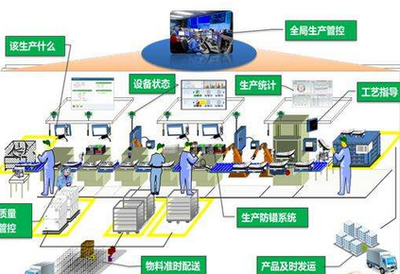
傳統(tǒng)3D打印常受限于生產(chǎn)速度、成本與一致性,多用于小批量試制或復(fù)雜原型。博理科技此次發(fā)布的智能云工廠,通過自主研發(fā)的超高速光固化材料與工藝,極大地提升了打印效率與零件性能,使終端產(chǎn)品的大批量生產(chǎn)成為可能。更重要的是,工廠搭載的“云大腦”能夠通過互聯(lián)網(wǎng)接收來自全球各地的訂單數(shù)據(jù),自動(dòng)進(jìn)行任務(wù)排產(chǎn)、工藝優(yōu)化、質(zhì)量監(jiān)控和物流調(diào)度,實(shí)現(xiàn)了生產(chǎn)全流程的數(shù)字化與智能化管理。
“日產(chǎn)萬件”的能力,使得該工廠能夠靈活應(yīng)對(duì)消費(fèi)電子、智能穿戴、汽車配件、醫(yī)療器具等領(lǐng)域?qū)€(gè)性化、輕量化零部件的海量需求。客戶只需在線提交三維設(shè)計(jì)文件,云端系統(tǒng)即可自動(dòng)解析、報(bào)價(jià)并安排最近或最合適的云工廠節(jié)點(diǎn)進(jìn)行生產(chǎn),極大地縮短了從設(shè)計(jì)到產(chǎn)品的周期,降低了供應(yīng)鏈庫存與物流成本。這種模式本質(zhì)上是將互聯(lián)網(wǎng)的即時(shí)連接、數(shù)據(jù)驅(qū)動(dòng)特性與實(shí)體制造深度耦合,構(gòu)建了一個(gè)響應(yīng)迅速、彈性伸縮的制造服務(wù)網(wǎng)絡(luò)。
博理科技3D打印智能云工廠的發(fā)布,是“工業(yè)互聯(lián)網(wǎng)”與“增材制造”兩大趨勢(shì)深度融合的典范。它不僅僅是一座物理工廠的升級(jí),更是對(duì)未來制造業(yè)形態(tài)的一次重要探索。通過云端整合分散的制造資源,它有望推動(dòng)制造業(yè)向更加分布式、服務(wù)化和個(gè)性化的方向演進(jìn),為“中國智造”注入新的科技動(dòng)能,也為全球制造業(yè)的數(shù)字化轉(zhuǎn)型提供了切實(shí)可行的中國方案。